Photoshop Plugin

下载 VectoUI Photoshop 插件

在 Photoshop 中连接 VectoUI,选择项目路径,并将当前 PSD 设计稿上传到你的 VectoUI 空间。

VectoUI Photoshop 插件面板
VectoUI Photoshop

插件信息

Photoshop 插件的当前版本与安装要求。

推荐版本
UXP 0.2.7(Photoshop 23.3+)
兼容版本
CEP 0.2.7(CEP 环境)
支持系统
macOS / Windows
使用前准备
VectoUI API Key

下载地址

优先使用 UXP 插件;如果你的 Photoshop 环境仍使用 CEP,可下载 CEP 版本。

推荐版本

VectoUI Photoshop UXP

适用于 Photoshop 23.3+ 的 UXP 插件,支持 macOS 和 Windows。

版本0.2.7
文件vectoui-photoshop-uxp-v0.2.7-ps23.3-macos-windows.zip
大小400 KB
SHA256

4ab645315bafdc7ab030e8ba015347ebb75a1a989e24a3577e0958fe27b339ca

下载插件包
兼容版本

VectoUI Photoshop CEP

适用于仍依赖 CEP 扩展的 Photoshop 环境,支持 macOS 和 Windows。

版本0.2.7
文件vectoui-photoshop-cep-v0.2.7-macos-windows.zip
大小45 KB
SHA256

c910e8fb8ee57ba25901bc2dc0496eb39cf8e3e0dbb1b1ec43931efece3ace5d

下载插件包

安装说明

根据你的 Photoshop 环境选择 UXP 或 CEP,按对应系统完成安装。

macOS / Windows

UXP 安装

Photoshop 23.3+

  1. 1解压 UXP 下载包。
  2. 2安装并打开 Adobe UXP Developer Tool。
  3. 3点击 Add Plugin,选择解压后的 dist 文件夹。
  4. 4点击 Load,然后在 Photoshop 的 Plugins 菜单中打开 VectoUI。
macOS

CEP macOS 安装

支持 CEP 扩展的 Photoshop

  1. 1关闭 Photoshop 并解压 CEP 下载包。
  2. 2将 VectoUIPhotoshopCEP 文件夹复制到 ~/Library/Application Support/Adobe/CEP/extensions。
  3. 3如果面板未显示,开启当前 Photoshop 对应 CSXS 版本的 PlayerDebugMode。
  4. 4重启 Photoshop,在 Window -> Extensions 中打开 VectoUI Photoshop。
Windows

CEP Windows 安装

支持 CEP 扩展的 Photoshop

  1. 1关闭 Photoshop 并解压 CEP 下载包。
  2. 2将 VectoUIPhotoshopCEP 文件夹复制到 %APPDATA%\Adobe\CEP\extensions。
  3. 3如果面板未显示,在当前 Photoshop 对应 CSXS 注册表项中设置 PlayerDebugMode=1。
  4. 4重启 Photoshop,在 Window -> Extensions 中打开 VectoUI Photoshop。

使用流程

插件安装后的主要操作路径。

1

打开设计稿

在 Photoshop 中打开需要上传的 PSD 文件。

2

填写 API Key

在插件面板中填写你的 VectoUI API Key,插件会读取可用项目路径。

3

选择项目路径

默认使用 workspace,也可以在插件中创建新的一级项目路径。

4

上传设计稿

在插件面板中点击上传,将当前 PSD 设计稿上传到 VectoUI。

界面预览

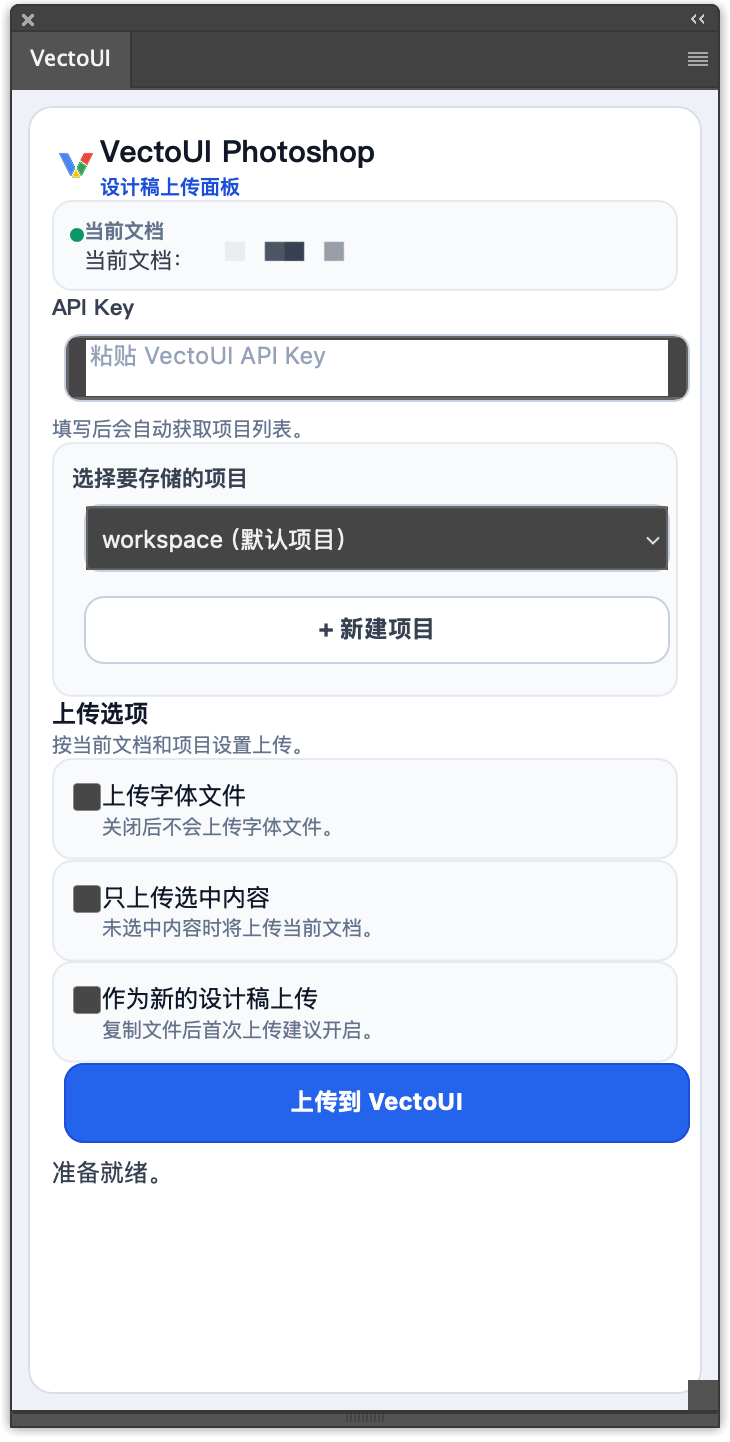
以下截图展示 Photoshop UXP 插件的主要界面状态。

VectoUI Photoshop 插件上传面板

上传面板

用户只需要配置 API Key、选择项目路径并点击上传。

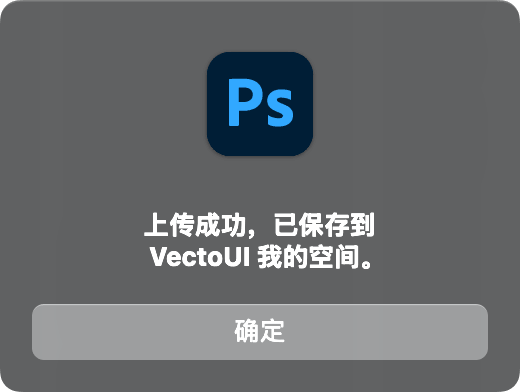
VectoUI Photoshop 插件上传成功提示

上传成功

上传完成后,插件会显示成功提示。

相关文档

下载插件后可参考使用文档完成安装和上传。

开始上传 Photoshop 设计稿

安装插件,获取 VectoUI API Key,并将 PSD 设计稿上传到你的 VectoUI 空间。