VectoUI Unity Converter 进阶使用指南
VectoUI Unity 转换器的进阶使用
插件进阶用法
本文将介绍 VectoUI 的进阶用法,并结合实际案例,帮助开发者更好地理解如何使用 VectoUI 插件来优化 Unity3D 项目中的 UI 开发流程。
美术制作规范
为了获得更稳定的组件生成结果,我们建议美术同学在各类设计工具中遵循以下规范:
另外,我们也整理了一些常用的命名关键字。这些关键字可以帮助开发者在实际项目中更高效地使用 VectoUI 提供的组件与工具。
| 节点前缀 | 代表含义 | 备注 |
|---|---|---|
| btn_ | 按钮组件 | 请配置在按钮底板组件层/节点上 |
| button_ | 按钮组件 | 请配置在按钮底板组件层/节点上 |
| txt_ | Text 文本 | |
| ic_ | 图标组件 | |
| icon_ | 图标组件 | |
| img_ | 图片和图形组件 | |
| group_ | 组群/容器 | 一般用于命名分组文件夹或作为容器父节点 |
| canvas_ | 画布组件 | 当该层需要额外挂载 Canvas 组件时 |
VectoUI 组件绑定工具
组件绑定工具 是一个轻量级的脚本附着器。
它用于在生成 Prefab 的过程中,根据节点命中的关键字与绑定规则,自动挂载对应的组件。
默认支持的组件大多基于 UGUI 常用基础组件。同时也支持项目组按需绑定自定义组件。
- [1] 点击此处开启 绑定功能开关
- [2] 点击此处打开 绑定规则
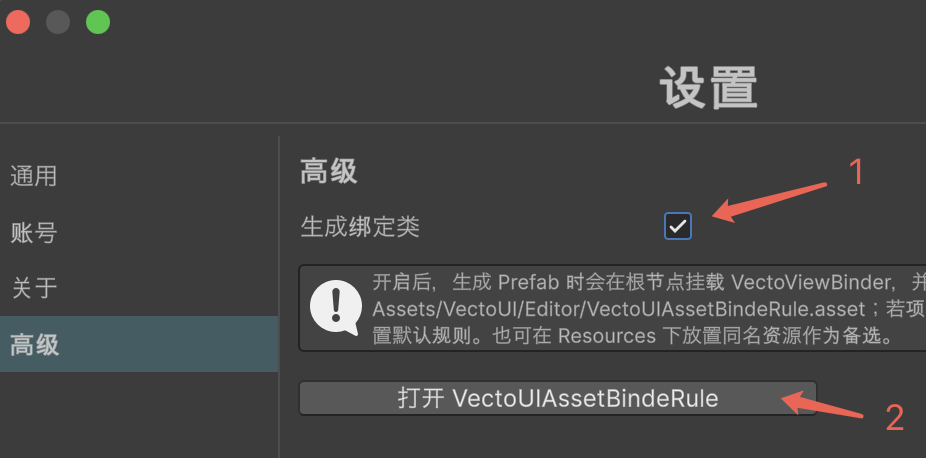
VectoUI Advanced Usage Component Bind Tool - [3] 在 绑定规则 面板中,我们已经预置了一部分默认匹配规则。项目组可以根据实际情况保留或修改
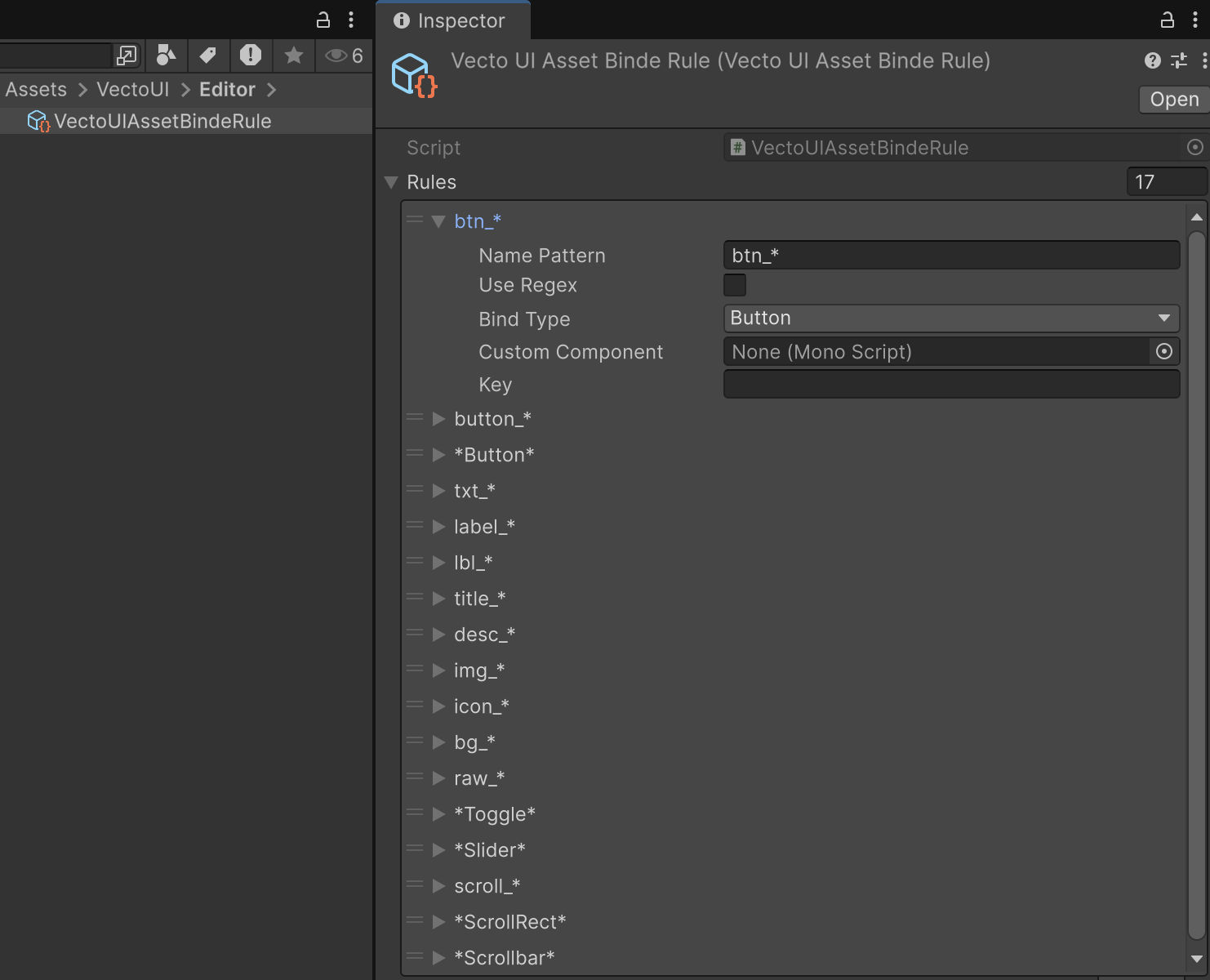
VectoUI Advanced Usage Asset Bind Rule - [4] 绑定规则 也支持简单扩展。若要绑定自定义组件,请将绑定类型设置为
Custom: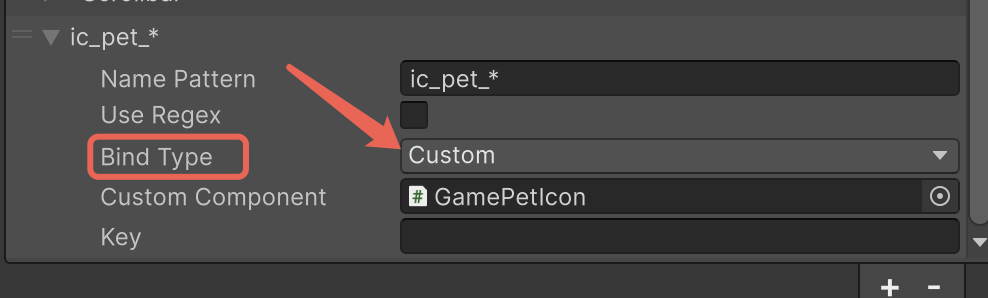
VectoUI Advanced Usage Custom Rule
using UnityEngine;
using UnityEngine.UI;

public class GamePetIcon : MonoBehaviour
{

    void Start()
    {
        var img = GetComponent<Image>();
        img.sprite = Resources.Load<Sprite>("icons/pet_icon");
        // TODO: 扩展对应的逻辑
    }
}
使用注意事项
- 组件绑定 工具主要适用于相对简单的绑定需求,比如直接绑定
UGUI标准组件,或在指定节点上挂载项目内的特效组件,例如EffectFadeIn、DotweenAnimator、CustomButton等。 - 美术同学在制作资源时,请注意不要在无关节点或组件命名中加入这些关键字,否则可能导致不必要的解析错误。
- 如果你的需求更复杂,例如除了挂载脚本外,还需要设置属性、修改节点对齐方式、调整层级、注入外部引用,或在某个节点下动态生成并挂载一组 Prefab,请参考下文的 后构建流程。
VectoUI 生成后构建流程
生成后构建流程 主要用于解决项目组在节点生成和组件生成阶段的复杂定制需求。
它为项目组提供了较高自由度的扩展能力,适合有经验的开发者通过接口进行扩展,并根据项目需求实现符合预期的组件生成逻辑。
简单来说,你可以通过 IVectoUINodePostProcess 接口编写自己的节点后处理逻辑。
使用方法
在项目内任意路径的 Editor 目录下,添加一个实现 IVectoUINodePostProcess 的类,并实现对应的接口方法:
public void OnNodePostBuild(VectoUIPostNodeInfo nodeInfo)
在 VectoUI 的 Prefab 生成流程中,每处理一个节点,系统都会按一定顺序调用所有实现了 IVectoUINodePostProcess 的类,并传入当前节点信息,便于开发者执行自定义处理。
下面结合一个实际案例来说明这个功能。
实际案例
项目组在使用 VectoUI 落地某个 Popup 弹窗页面时,发现生成后的 Text 效果与美术预期不一致,因此需要在生成后增加自定义处理逻辑,以满足视觉要求。
下面这段脚本是项目中自定义扩展的 后处理流程,用于对 TMP 文本执行一些自动化优化和组件处理:
// 用户自定义的 VectoUI 节点后处理逻辑
public class CustomVectoUIPostProcess: IVectoUINodePostProcess
{
    public static bool enablePostProcess = true;


    public void OnNodePostBuild(VectoUIPostNodeInfo nodeInfo)
    {
        // 工具启用开关
        if(!enablePostProcess)
            return;

        // 美术规范预先约定好的节点命名
        if (nodeInfo.GameObject.name.StartsWith("txt_"))
        {
            Debug.Log($"=== fix 文本框:{nodeInfo.GameObject.name}");
            // 声明自定义逻辑接管文本边界调整
            nodeInfo.SkipDefaultTextBoundsAdjustment = true;

            // 搜索所有的 Text 文本框
            var tmpText = nodeInfo.GameObject.GetComponent<TMP_Text>();
            if (tmpText != null)
            {
                // 取消文本框的可点击响应
                tmpText.raycastTarget = false;

                // 字体加粗
                tmpText.fontStyle = FontStyles.Bold;

                // 赋予 TMP 字体特效 Material
                var mat  = AssetDatabase.LoadAssetAtPath<Material>("Assets/Fonts/Arial_TMP/Arial - Regular Material - OL.mat");
                tmpText.fontMaterial = mat;

                // 文本框的节点改为宽高全拉伸
                var rc = nodeInfo.GameObject.GetComponent<RectTransform>();
                if (rc != null)
                {
                    rc.SetToFullStretch(); // 宽高全拉伸
                    // 此处应用了 VectoUI 提供的快捷设置接口, 相当于:
                    // rc.anchorMin = Vector2.zero;
                    // rc.anchorMax = Vector2.one;
                    // rc.anchoredPosition = Vector2.zero;
                    // rc.sizeDelta = Vector2.zero;
                    // rc.offsetMin = Vector2.zero;
                    // rc.offsetMax = Vector2.zero;
                }
            }

        }


        // 其他逻辑...

    }
}
使用注意事项
- 当项目中实现了
IVectoUINodePostProcess后,这套逻辑会持续生效。若项目存在特定场景需求,可以考虑通过宏控制启用条件,或增加自定义开关。 IVectoUINodePostProcess和VectoUIAssetBindeRule会同时生效,因此在设计使用策略时,需要特别注意二者之间的冲突问题。- 在使用过程中,建议多测试、多调试;如果发现问题,也欢迎反馈给 VectoUI 支持团队,帮助我们持续改进开发体验。
图片去重工具
落地版本 v0.7.0
在开发过程中, 美术团队在设计多个 UI 中, 通常会共用一些通用的 UI 部件, 如:通用的 Button 底图, Toggle 开关样式, 统一的关闭按钮, 选择按钮等.
因此需要编辑器在生成UI 的过程中,自动判断同一张 UI 图片是否已经下载和被使用了. 如果项目中已经存在了此图片资源, 则自动复用并引用到当前的 Image 组件上.
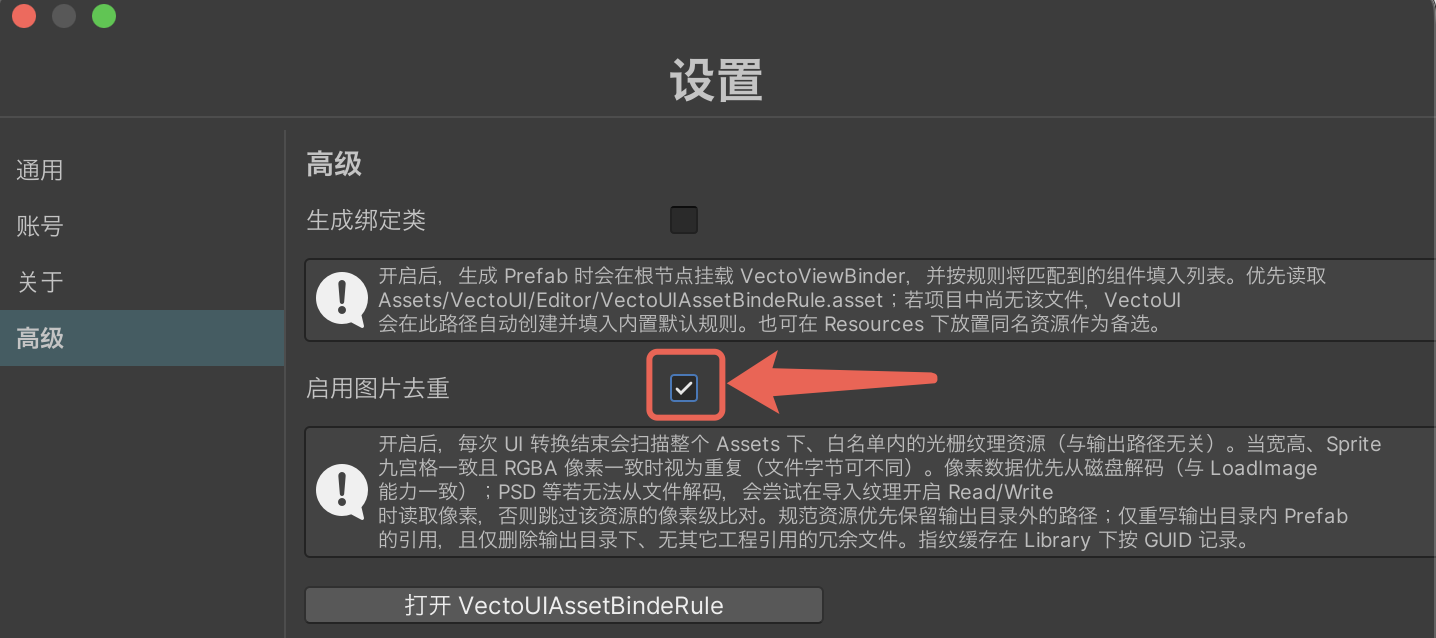
注意:
如果某个 UI 页面持有可复用的美术资源, 那么之后生成的 UI 页面将会自动引用之前页面已存在的相同资源, 资源的路径指向了之前生成的 UI 内某个美术素材的路径.
如果多个 UI 页面共用了一组美术素材, 强烈建议团队可将这些美术素材移动到非页面资源目录下, 例如: Assets/Texture/UI/Common 这个目录下
这样, 即便日后某个 UI 页面被废弃了, 由于它包含的共用资源不在此页面的目录下, 项目组可以直接删除这个文件夹, 而无需担心其他引用资源的丢失.
END