Figma 平台接入说明
介绍如何将 Figma 配置到 VectoUI 组件中, 使用 Figma 的设计稿转换文件
Figma 平台接入说明
本文介绍如何在 VectoUI Unity 插件中接入 Figma 账号, 并配置 Figma Token 与 Team ID.
接入前准备
在开始配置前, 请确认:
- Unity 项目中已安装 VectoUI 插件
- 当前 Figma 账号可以访问目标团队、项目和设计稿
- 目标设计稿位于团队项目中, 方便插件通过
Team ID加载项目与文件
账号设置
(1) 切换数据源
打开 Unity 菜单中的 VectoUI 设置窗口, 进入 设置/账号 页面.
在 数据源 下拉选项中选择 Figma.
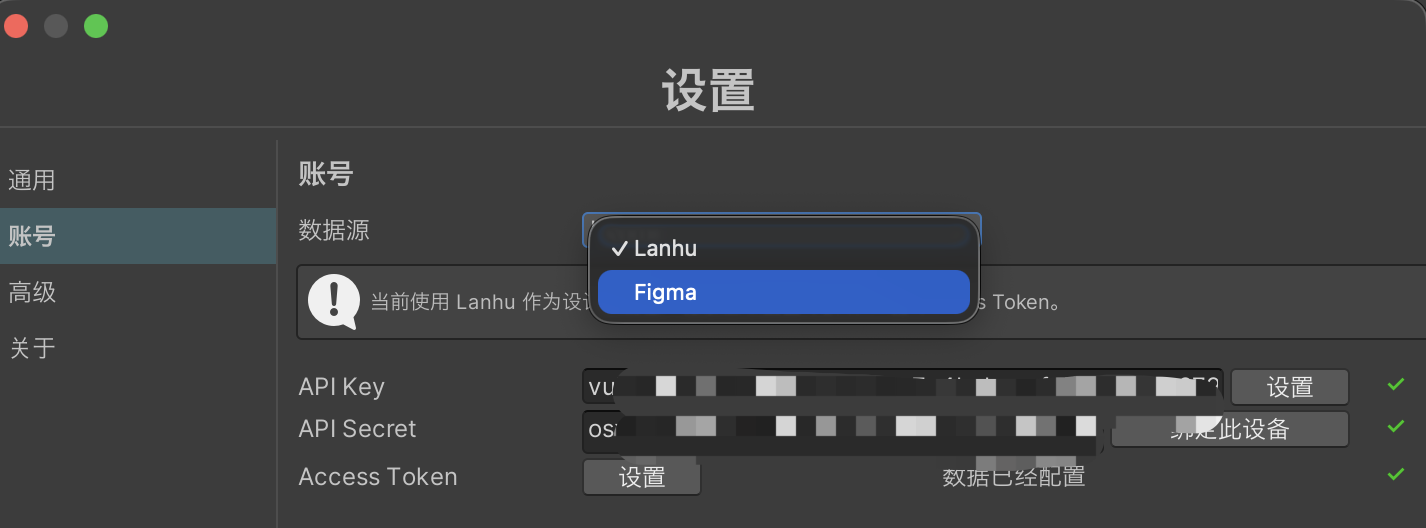
选择后, 页面会切换为 Figma 账号配置项, 需要依次配置:
Figma TokenFigma Team IDs
(2) 配置 Figma Token
Figma Token
Figma Token 为 Figma 账号的 Personal Access Token, 用于授权插件读取 Figma 团队、项目和设计稿数据.
可在 Figma 的 账号设置 页面创建 Personal Access Token.
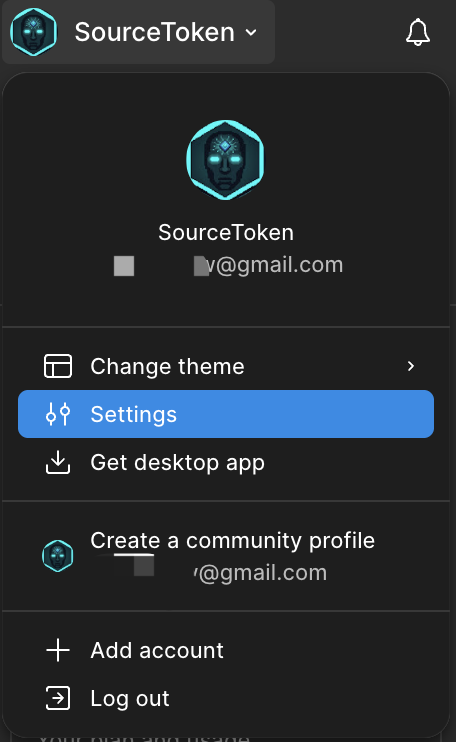
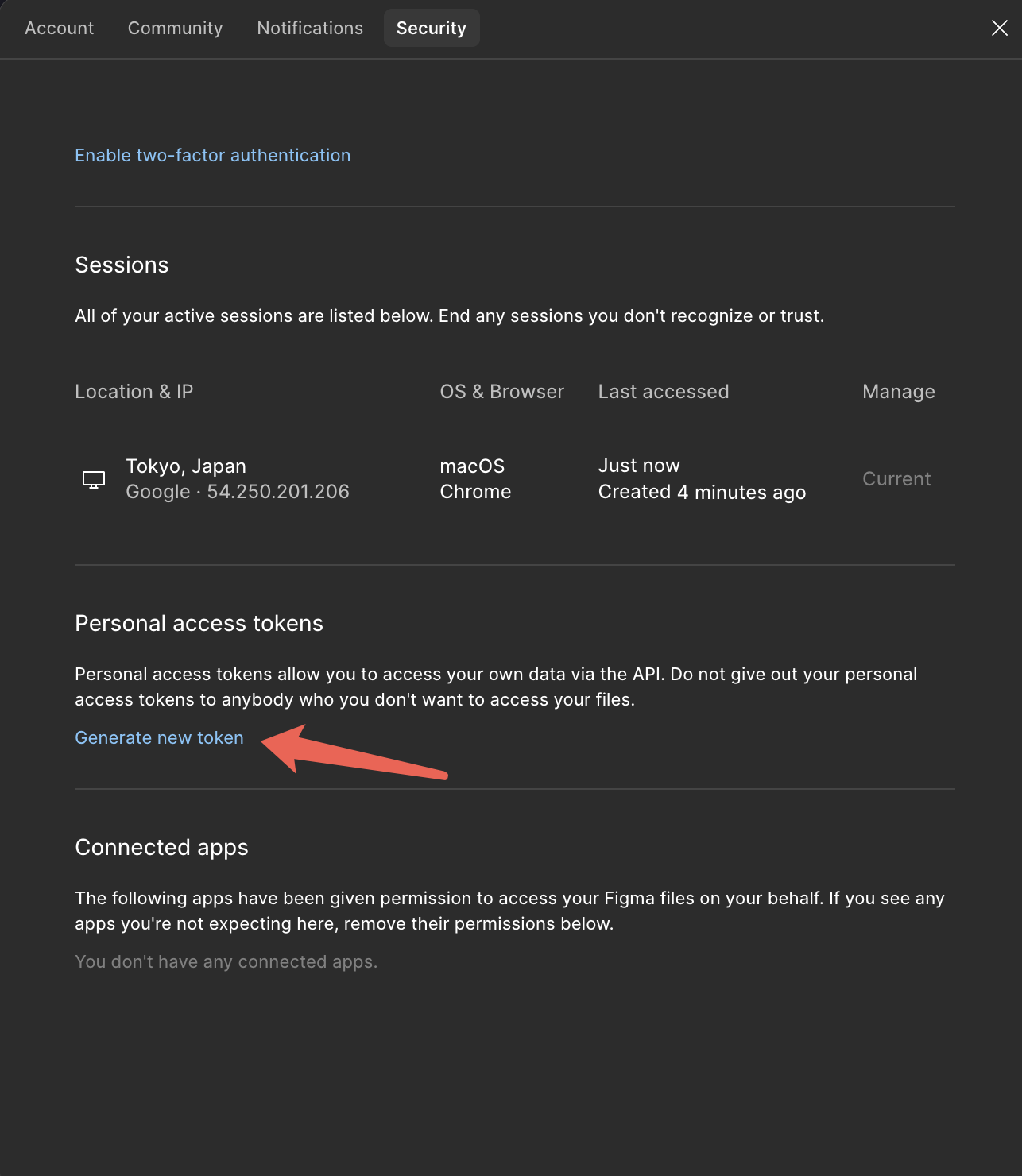
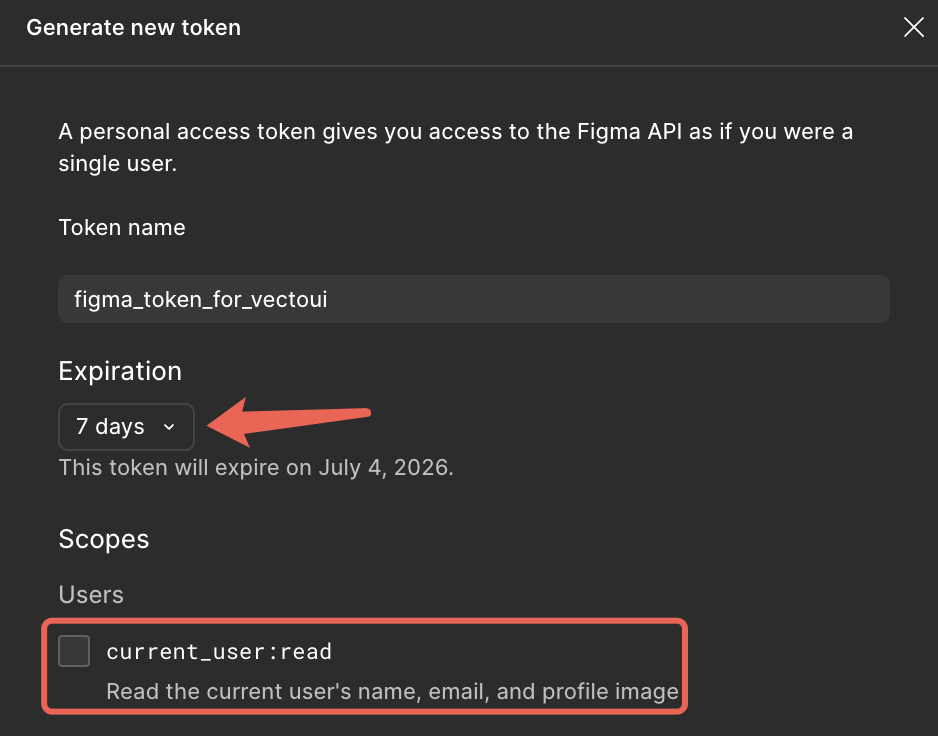
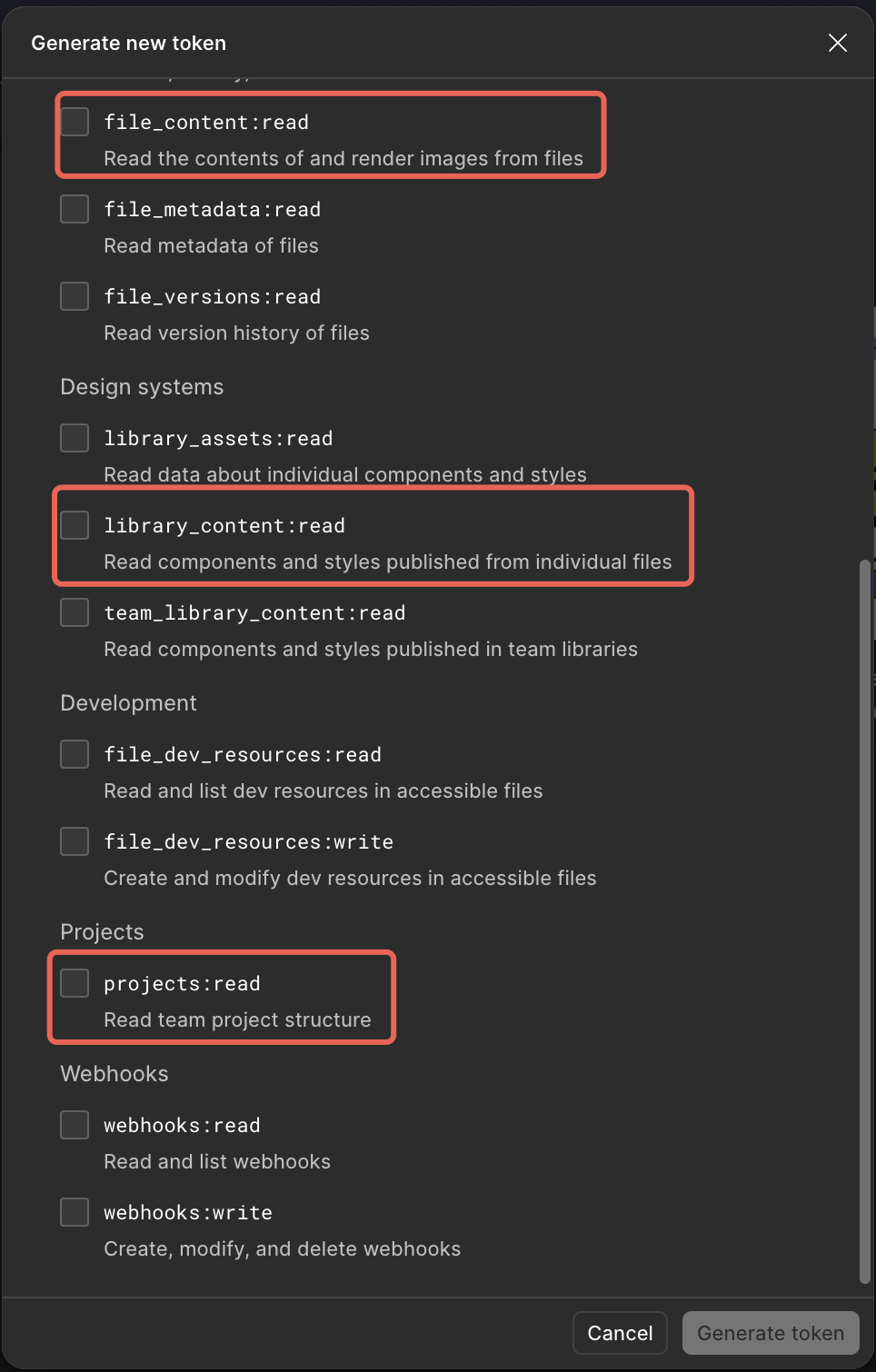
创建 Token 时, 请确保包含以下权限:
current_user:readfile_content:readprojects:readlibrary_content:read
天数选择项目开发合适的周期即可.
注意: Access Token 生成后只有一次展示机会, 请妥善保存生成的 Token 的内容
创建完成后, 回到插件的 设置/账号 页面, 将 Token 填入 Figma Token 输入框, 并点击 Set 保存.
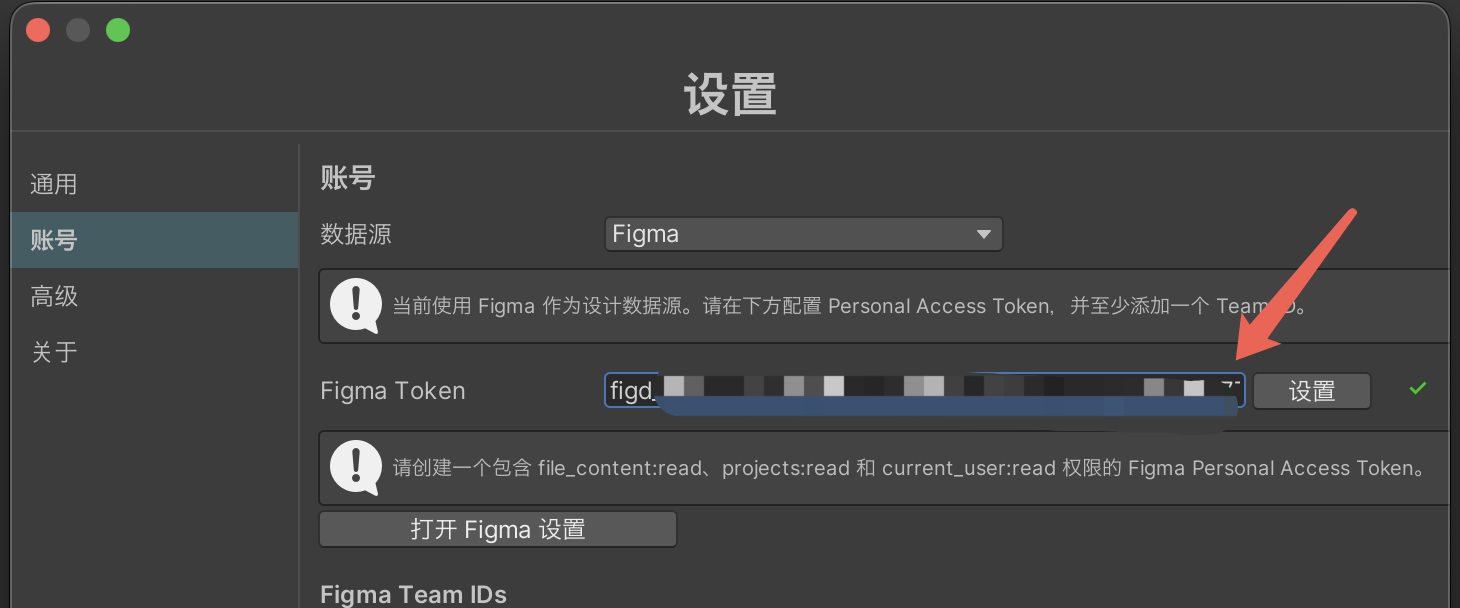
若 Token 保存成功, 输入框右侧会显示勾选状态.
(3) 配置 Figma Team ID
Team ID
Figma API 无法稳定自动获取个人账号下的团队列表, 因此需要手动配置 Team ID.
可通过 Figma 网页版团队地址获取 Team ID.
进入目标团队后, 复制浏览器地址栏中的 URL, 格式通常如下:
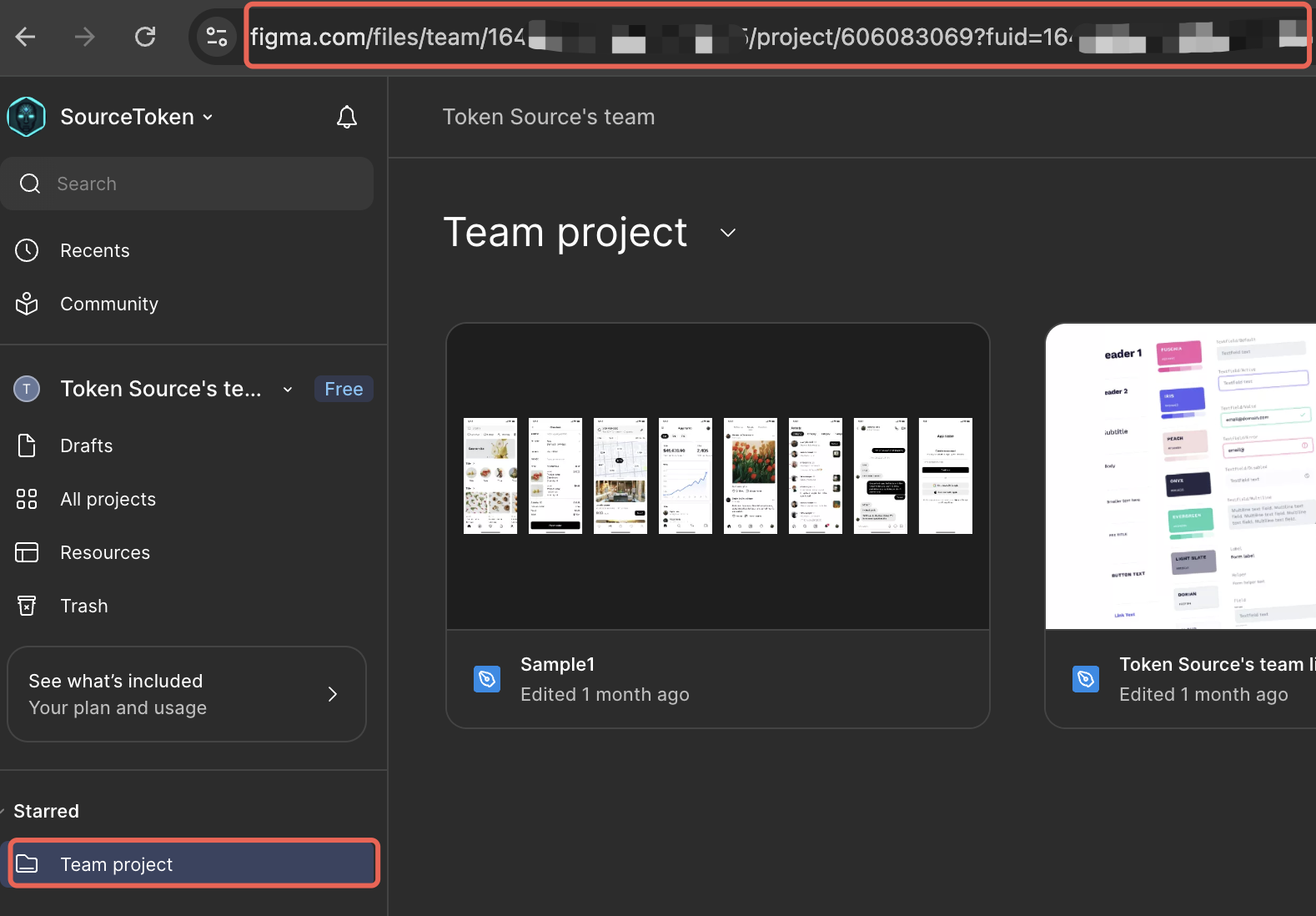
自动从 URL 输入
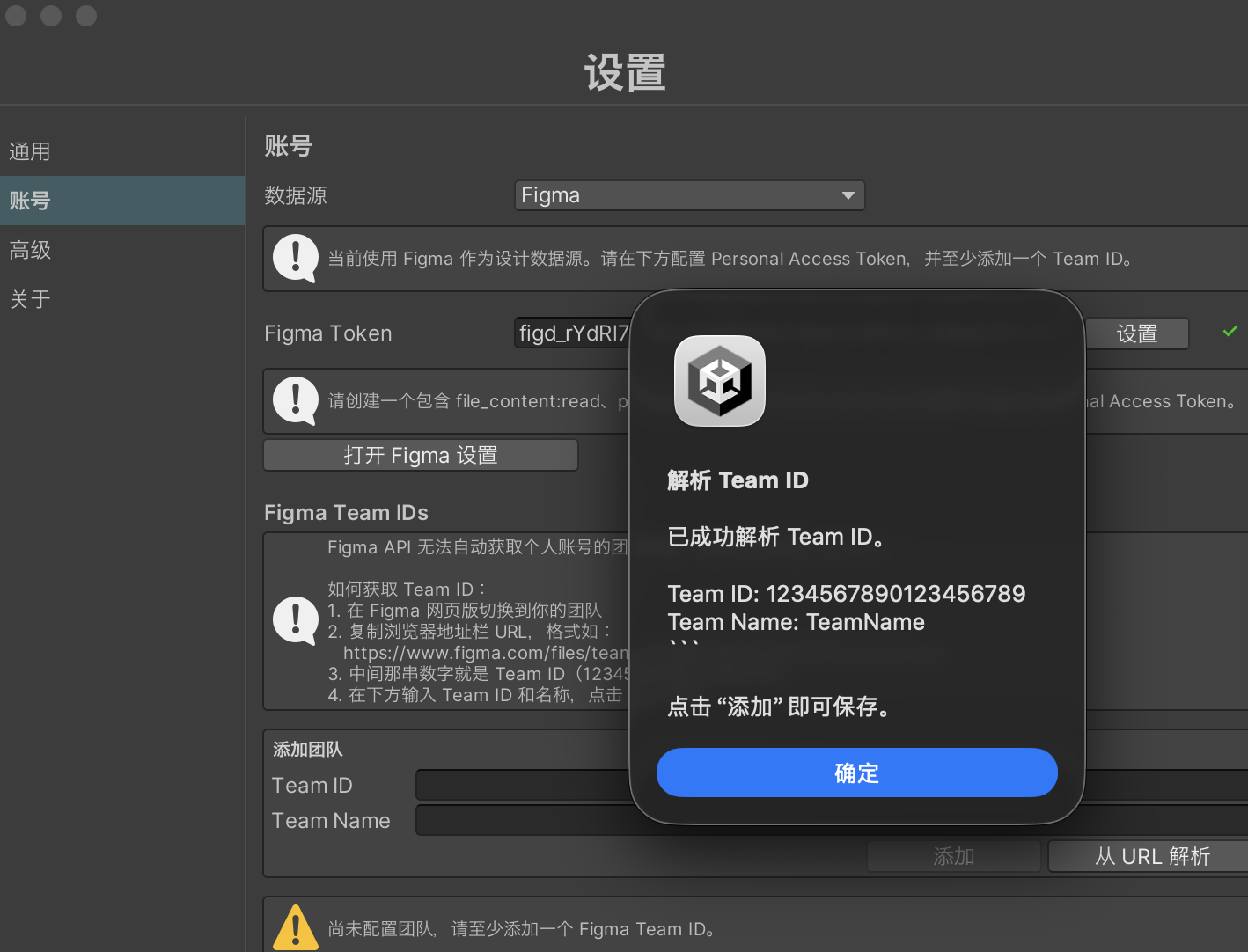
选中浏览器上的地址, 复制地址. 然后再 VectoUI 的版本中点击 从 URL 解析, 可以直接识别.
点击 Add Team 后, 该团队会出现在 Configured Teams 列表中.
手动输入
如果 URL 无法被解析, 也可以手动输入
https://www.figma.com/files/team/1234567890123456789/TeamName
其中 1234567890123456789 就是该团队的 Team ID.
在插件 Figma Team IDs 区域中, 填入:
Team ID: 从 URL 中复制出的数字 IDTeam Name: 便于识别的团队名称
点击 Add Team 后, 该团队会出现在 Configured Teams 列表中.
生成 UI 组件
成功配置 Figma Token 和至少一个 Team ID 后, 即可回到 VectoUI 转换窗口刷新团队.
插件会按以下顺序加载 Figma 数据:
- 根据已配置的
Team ID获取团队项目 - 选择项目后获取项目下的 Figma 文件
- 选择目标设计稿后生成对应的 UI 组件
找到想要生成的 Figma 设计稿后, 点击 生成 Prefab 即可生成对应的 Unity UI 组件.
常见问题
Token 无法使用
请检查 Figma Token 是否仍然有效, 并确认创建 Token 时已包含:
file_content:readprojects:readcurrent_user:read
如果 Token 已被删除、过期或权限不足, 请在 Figma 账号设置中重新创建 Token, 并回到插件中重新点击 Set 保存.
团队或项目为空
请确认:
Team ID是否来自目标团队 URL- 当前 Figma 账号是否已经加入该团队
- Token 对应的账号是否有权限访问该团队下的项目和文件
若团队 URL 复制错误, 可重新复制 Figma 网页版团队地址, 再使用 Parse from URL 或手动填写.
设计稿无法生成
请确认目标文件可以在 Figma 网页版中正常打开, 且当前 Token 对应账号拥有访问权限.
如果插件提示 Figma 请求失败, 可根据提示中的 HTTP 状态或 Figma 返回信息判断:
401: Token 无效或未被 Figma 接受403: Token 可用, 但账号无权访问该团队、项目或文件404: 当前 Token 无法找到该文件429: Figma 接口请求频率受限, 可稍后重试
接口无法继续访问(超限)
Figma 本身对于 AccessToken 的访问每日也有限额(即使升级到 Pro 账号,也有访问次数限制) 因此 Token 本身的有效期不用申请太长。 仅在需要生成和转化的时候申请。 用完后 Figma 会自动过期清理。 等到 Token 失效后再重新配置即可。
以上