Sketch 插件上传指南
安装 VectoUISketch,填写 API Key,选择项目路径,并将 Sketch 设计稿上传到我的空间。
Sketch 插件上传指南
VectoUISketch 用于把 Sketch 设计稿上传到 VectoUI 我的空间。上传后,你可以在我的空间中查看和管理设计稿,也可以在支持 VectoUI 的目标平台中使用。
下载并安装
当前插件支持 Sketch 100.3+(macOS,已验证)。Sketch 本身仅支持 macOS,Windows 无法安装 Sketch 插件。
下载 Sketch 插件:
解压下载包,双击 .sketchplugin 文件完成安装。安装完成后,Sketch 的 Plugins 菜单中会出现 VectoUISketch。
打开上传面板
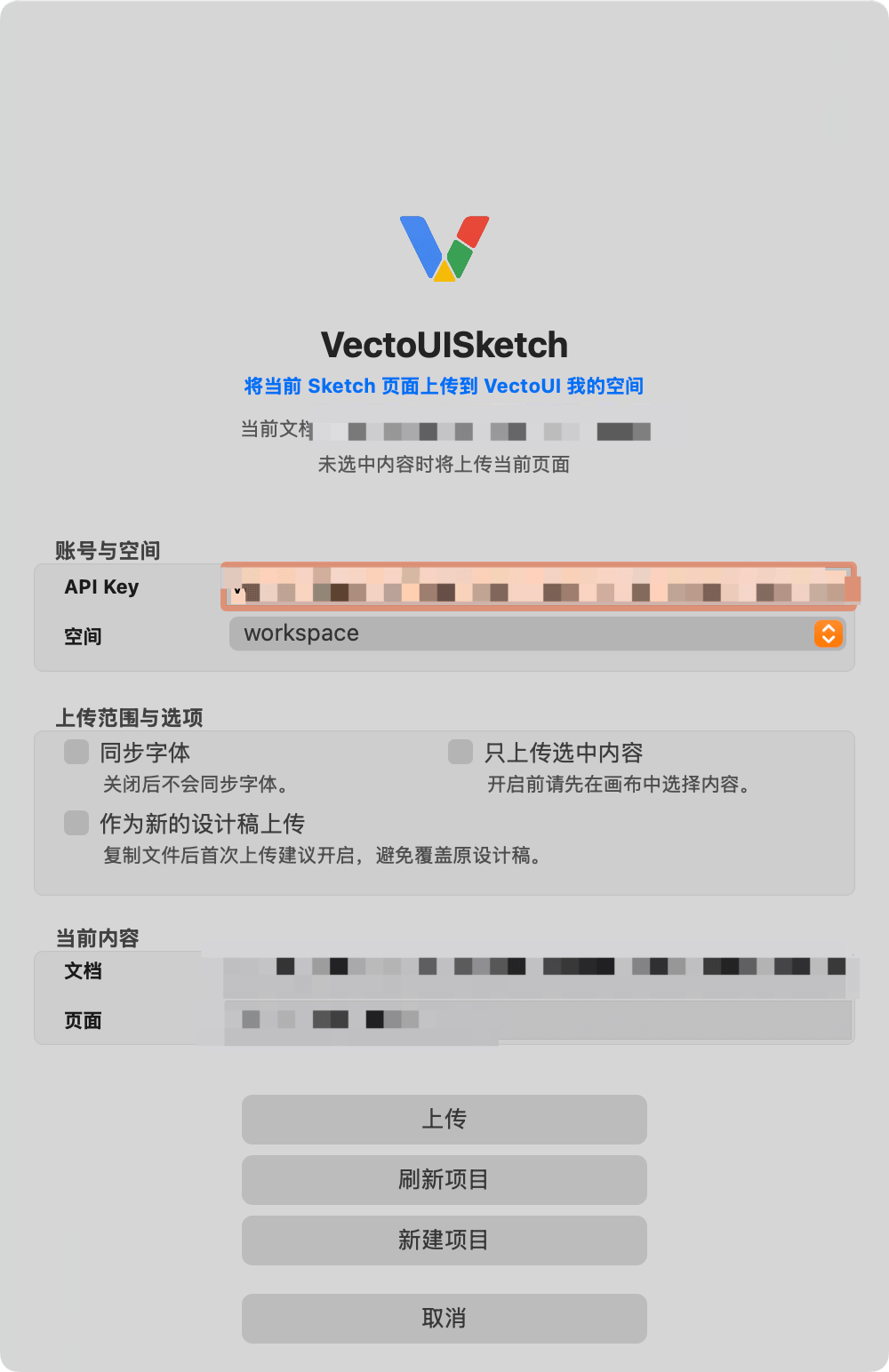
在 Sketch 中打开需要上传的设计稿,建议先保存当前 .sketch 文件。然后从 Plugins 菜单打开 VectoUISketch 上传面板。
配置 API Key
在面板中填写 VectoUI API Key。填写后,插件会自动读取可用项目路径。
如果没有创建过项目路径,默认会使用 workspace。你也可以在面板中创建新的一级项目路径,新建后会自动选中。
上传选项
- 上传字体文件:默认关闭。只有需要随设计稿提交字体时再开启。
- 只上传选中内容:默认关闭。开启后只上传当前选中的图层或分组,适合上传单个弹窗、按钮组等局部内容。不确定时保持关闭。
- 作为新设计稿上传:默认关闭。复制 .sketch 文件后,如果希望它作为一个新的设计稿进入我的空间,可以开启这个选项。
执行上传
确认 API Key、项目路径和上传选项后点击上传。上传过程中插件只展示进度和状态,不展示具体文件内容。
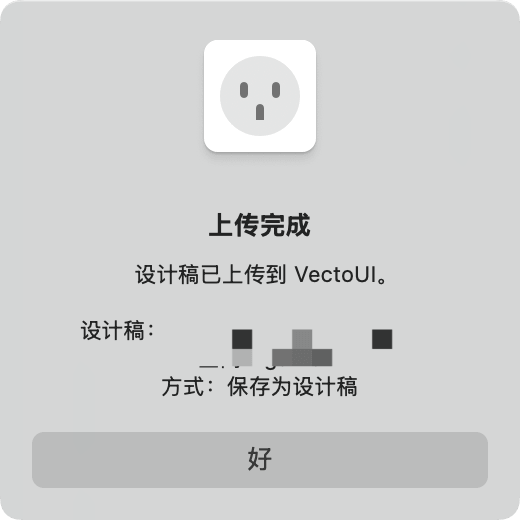
上传成功后会弹出成功提示。
上传后在哪里查看
上传成功后,前往我的空间查看设计稿。我的空间只显示预览图、名称、大小、更新时间和项目路径等管理信息。
常见问题
上传前必须保存 Sketch 文件吗?
建议保存。插件会基于当前文档状态生成上传内容,保存后可以减少未保存状态带来的不确定性。
Windows 可以安装 Sketch 插件吗?
不可以。Sketch 本身仅支持 macOS。
可以创建多级文件夹吗?
不可以。VectoUI 当前只支持一级项目路径。
上传失败怎么办?
先确认 API Key 是否正确、账号空间是否足够、网络是否正常。如果提示剩余空间不足,需要在我的空间中删除不需要的设计稿后再上传。